

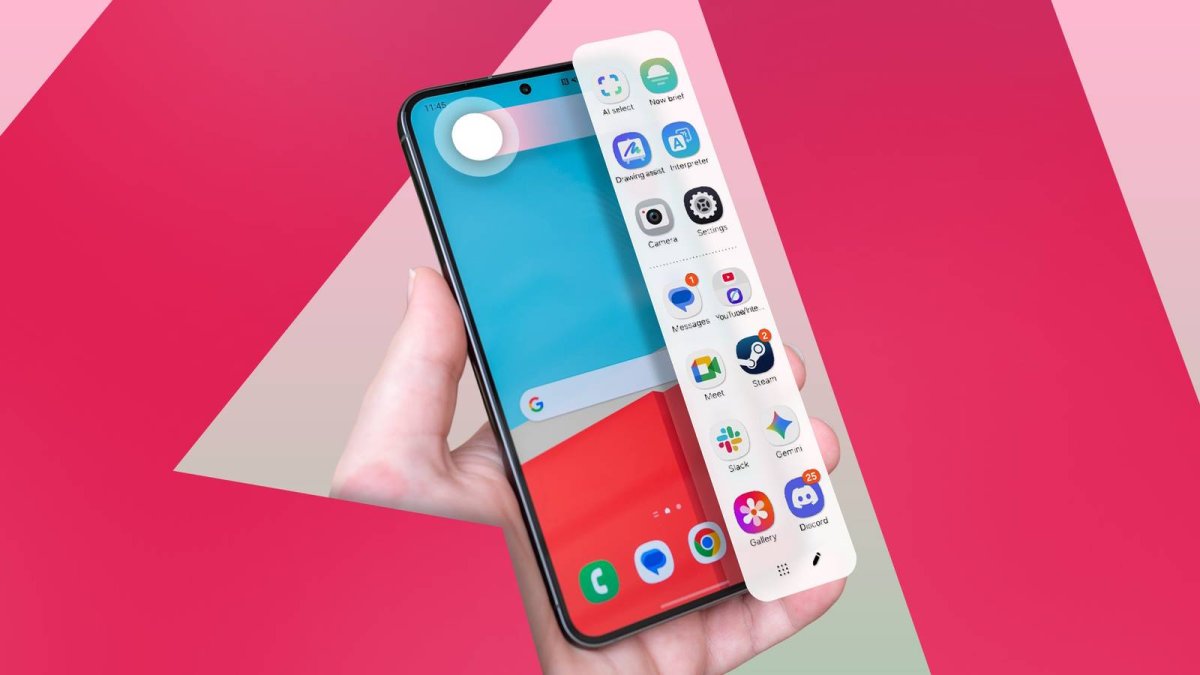
يعترف أحد الكتّاب بأنه كان يؤجل تنظيف الشاشة الرئيسية لهاتفه من Samsung Galaxy S25+ مدة طويلة، لأن فيها تطبيقات كثيرة لا تحتاج إلى أن تبقى هناك. وقد وجد الحل في لوحة Edge، التي نقل إليها تطبيقاته المفضلة فخفّت الفوضى على الشاشة الرئيسية. ويقول إنه صار يعتمد على هذه اللوحة اعتماداً كبيراً ولا يستطيع الاستغناء عنها.
ميزة خاصة بواجهة One UI
لوحة Edge ميزة مرتبطة بواجهة One UI من Samsung، ولذلك لن يجدها من لا يملك جهازاً من الشركة. لكن من يستخدم هاتفاً آخر قد يجد تجربة لوحة جانبية مشابهة. أما الكاتب فيراجع إعداداتها كلما صدر تحديث جديد لواجهة One UI، أي كل بضعة أشهر تقريباً.
تسهّل اللوحة التنقل بين التطبيقات، وتتيح الوصول السريع إلى أدوات مثل البوصلة والمسطرة. ويستخدم الكاتب المصباح من خلالها في الغالب، لأنه يتفادى بذلك فتح لوحة الإشعارات بالخطأ.
خطوات التفعيل والاستخدام
لتفعيل اللوحة تُفتح الإعدادات، ثم قسم الشاشة (Display)، ثم يُشغَّل خيار Edge panels. بعد ذلك يظهر مقبض شفاف على الجانب الأيمن من الشاشة، ويُسحب نحو اليسار لفتح اللوحة، وتُغلق بالنقر في أي مكان آخر على الشاشة.
للتنقل بين الأدوات مثل البوصلة والمصباح والمسطرة يُسحب المقبض نحو اليسار مرة أخرى. ويُغيَّر الأداة بالنقر على أيقونة النقاط الثلاث في الزاوية العلوية اليمنى. وتتوفر اللوحة في جميع التطبيقات، ويمكن استخدامها للتحقق من شيء سريعاً دون إيقاف التطبيق الحالي والعودة إلى الشاشة الرئيسية.
إضافة التطبيقات وتنظيمها
تُضاف التطبيقات إلى اللوحة بالنقر على أيقونة القلم، ثم اختيار التطبيق وسحبه إلى مكان فارغ. وتتسع اللوحة في البداية لـ14 خانة، ويمكن إضافة المزيد بالتمرير للأسفل، لكن الكاتب لا يفضّل تجاوز 16 تطبيقاً حتى لا تزدحم.
ويمكن إنشاء مجلدات داخل اللوحة بسحب أيقونة تطبيق وإفلاتها فوق أيقونة تطبيق آخر. كما يمكن إضافة أزواج التطبيقات المقسّمة للشاشة عبر النقر على النقاط الثلاث في منتصف الشاشة المقسّمة واختيار خيار لوحة التطبيقات. أما في إعدادات تحرير اللوحة فيُختار إما اللمس المطوّل أو النقر، والكاتب يفضّل اللمس المطوّل.
التعليقات 0
كن أول من يعلق على هذا الخبر